Dokumentacja
Raporty dla klientów
Miesięczny raport PDF mówi Twojemu klientowi, jak radziły sobie jego strony: dostępność, szybkość i awarie, opisane dla kogoś, kto nie jest techniczny. Każda liczba ma zdanie, które ją wyjaśnia, i ocenę słowami, więc klient nie musi pytać, co oznacza 99,649 %.
Raporty są dostępne w planie Agency i wyższych.
Co zawiera raport
- Okładka. Nazwa klienta, miesiąc, ile monitorów sprawdzano i z ilu lokalizacji oraz dostępność w danym miesiącu. Jeśli skonfigurujesz branding w Ustawienia → Branding, raport ma Twoje logo, nazwę i kolor zamiast naszych.
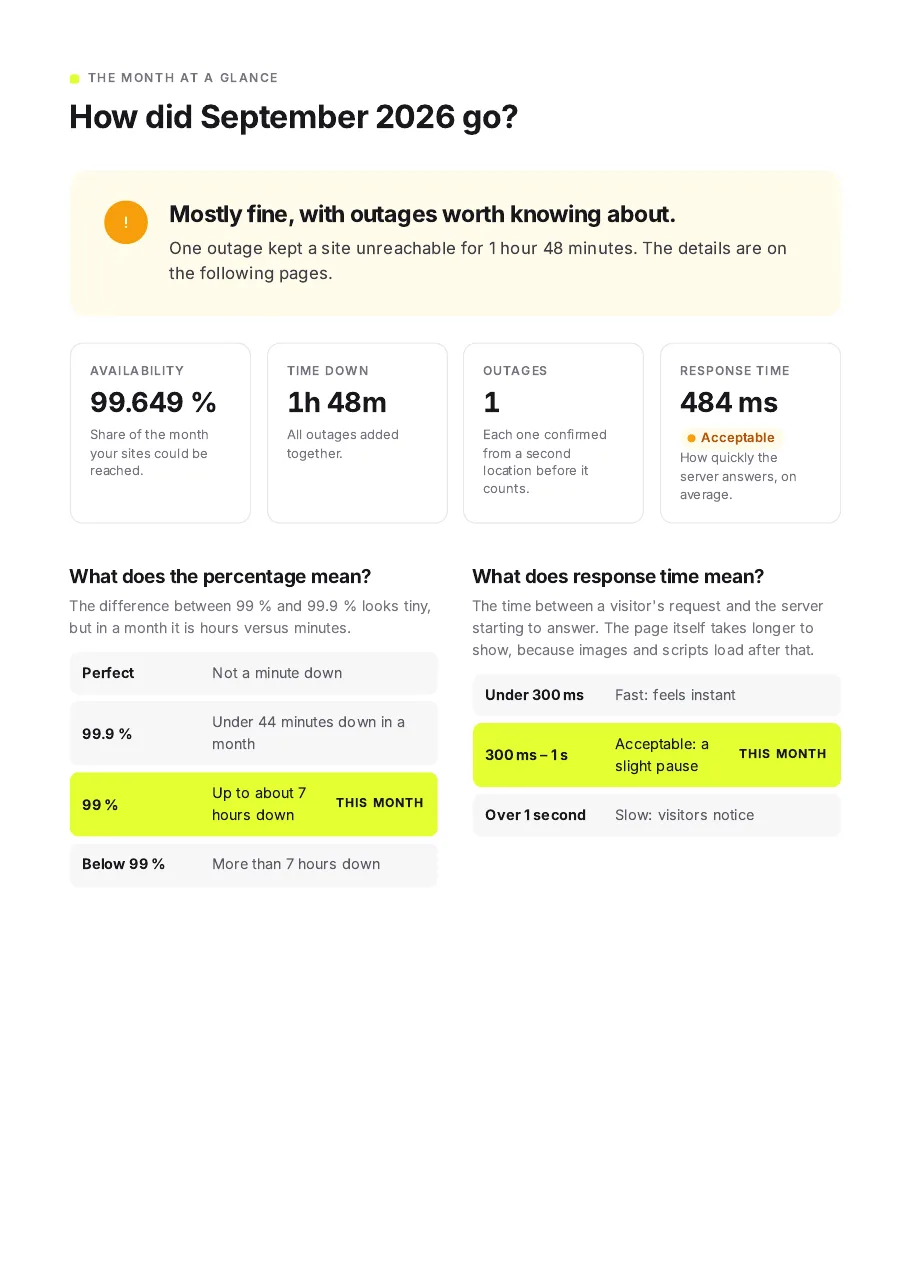
- Miesiąc w skrócie. Jedno zdanie podsumowujące miesiąc („Wszystko działało przez cały miesiąc.”, „Głównie w porządku, z awariami, o których warto wiedzieć.”) i cztery liczby: dostępność, czas przestoju, awarie i czas odpowiedzi. Pod nimi dwie skale pokazują, gdzie wypada ten miesiąc: co 99 % i 99,9 % oznacza w godzinach i minutach oraz co uznajemy za szybki lub wolny serwer.
- Strona po stronie. Dla każdego monitora dostępność i czas odpowiedzi dzień po dniu: każdy kwadrat to jeden dzień, zielony bez awarii, bursztynowy z krótką awarią, czerwony z awarią trwającą godzinę lub dłużej. Notatki dodane na osi czasu pojawiają się tu jako numerowane pinezki nad swoim dniem.
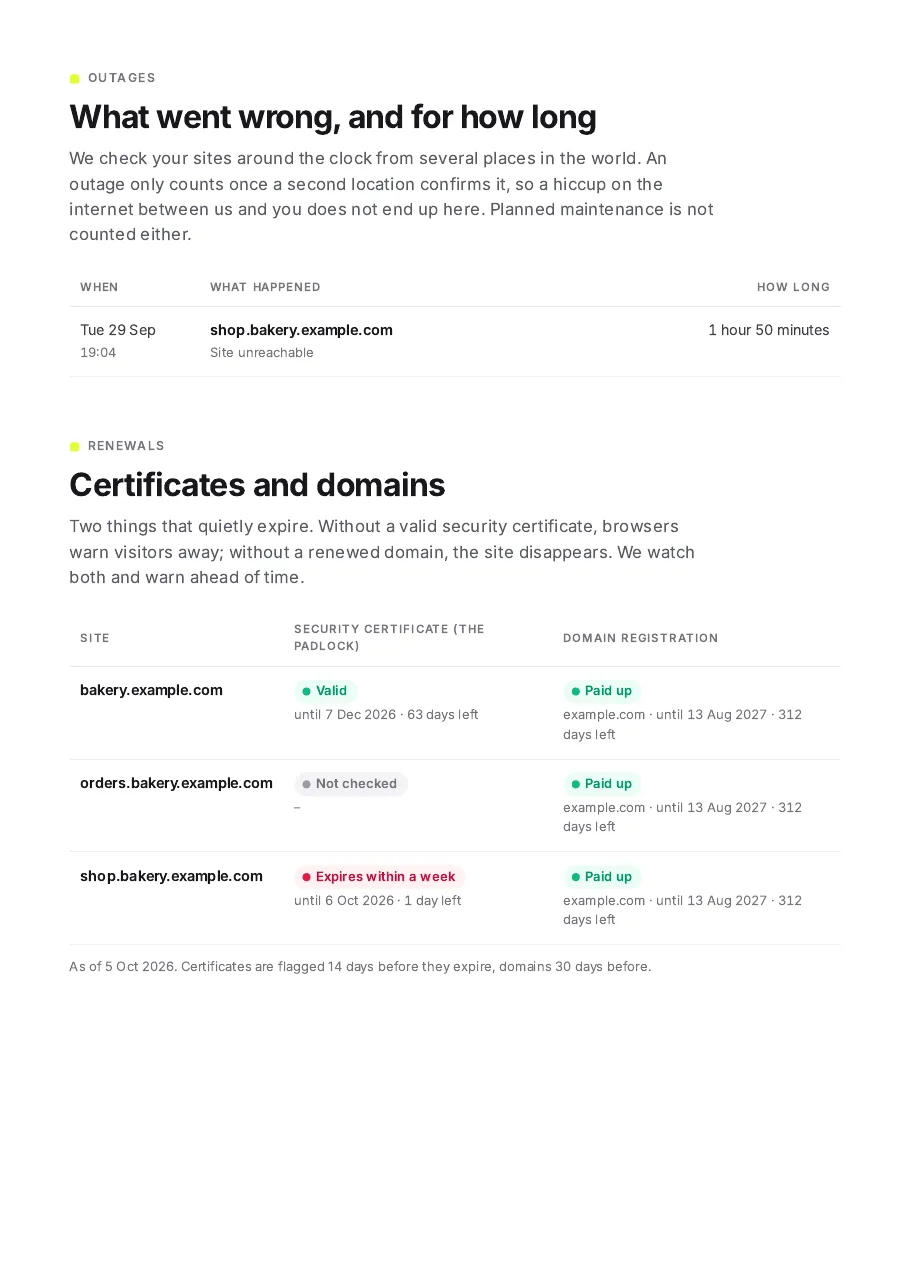
- Awarie. Kiedy każda awaria się zaczęła, co się stało, jak długo trwała i – jeśli ją zapisałeś – jej przyczyna.
- Certyfikaty i domeny. Certyfikat bezpieczeństwa i rejestracja domeny każdej strony, z datą wygaśnięcia i liczbą pozostałych dni.
Przykład
Raport dla klienta z trzema stronami za wrzesień. Miesiąc w skrócie:
Awarie, certyfikaty i domeny:
Co się liczy
Liczby w raporcie są takie same jak wszędzie indziej w PulseKeeper:
- Liczą się tylko potwierdzone awarie. Nieudane sprawdzenie, którego nie potwierdziła druga lokalizacja, nigdy nie trafia do raportu. Zobacz jak wykrywamy awarie.
- Okna serwisowe są pomijane. Zaplanowane prace to nie awaria i nie obniżają dostępności. Zobacz okna serwisowe.
- Czas odpowiedzi to odpowiedź serwera, a nie czas ładowania całej strony. Szybkość ładowania strony z Google PageSpeed to inny pomiar i nie ma jej w raporcie.
Dodawanie kontekstu: przyczyny i notatki
Raport pokazuje, co się stało. Dwie rzeczy pozwalają powiedzieć klientowi dlaczego.
Przyczyna awarii
W zakładce Incydenty monitora otwórz potwierdzony incydent i kliknij Dodaj przyczynę. Napisz krótkie zdanie, do 280 znaków, na przykład „awaria u dostawcy hostingu, naprawiona po ich stronie”.
- Przyczyna pojawia się obok awarii w raporcie i w portalu klienta jako Przyczyna: ….
- Odznacz Pokaż w raporcie klienta, aby zachować ją tylko dla swojego zespołu. Później możesz to zmienić w obie strony przyciskami W raporcie klienta / Tylko wewnętrznie pod przyczyną.
- Możesz ją zapisać jeszcze w trakcie awarii i zmienić w dowolnym momencie. Wyczyść tekst, aby ją usunąć.
- Dodanie lub zmiana przyczyny nie wysyła alertu i nie zmienia incydentu.
Uwaga: Przyczyna zapisana po utworzeniu raportu nie zostaje do niego dodana. Raport za poprzedni miesiąc możesz utworzyć ponownie na ekranie Klienci (zobacz niżej).
Notatki na osi czasu
W zakładce Analiza możesz dodać notatkę w danym momencie, na przykład „przeniesienie na nowy serwer”. Pojawia się jako numerowana linia na wykresie czasu odpowiedzi, a przy zaznaczonym W raporcie (domyślnie) jako numerowana pinezka w raporcie, z listą notatek pod wykresem.
Mogą się tam pojawić także wdrożenia ze śledzenia wdrożeń, ale tylko te, które włączysz przez W raporcie: historia commitów pozostaje Twoja, chyba że zdecydujesz się udostępnić wdrożenie.
Kiedy raporty są wysyłane
Rano 1. dnia każdego miesiąca tworzymy raport za poprzedni miesiąc dla każdego klienta z co najmniej jednym monitorem i wysyłamy go e-mailem jako załącznik do wszystkich, którzy mają dostęp do portalu tego klienta.
Aby to skonfigurować, otwórz Klienci, kliknij Zarządzaj obok klienta i dodaj osoby, które mają go otrzymywać. W Raporty miesięczne możesz też:
- od razu utworzyć raport za poprzedni miesiąc przyciskiem Utwórz raport za …, na przykład po dodaniu przyczyny. Istniejący raport za ten miesiąc zostaje zastąpiony;
- pobrać dowolny z ostatnich 12 raportów i sprawdzić, czy każdy z nich został wysłany e-mailem.
Twoi klienci znajdą te same raporty w portalu klienta w Raporty miesięczne. Raport to plik: po utworzeniu się nie zmienia, więc liczby, które klient widzi w grudniu, są tymi samymi, które dostał we wrześniu.
Język
Każdy klient ma własny język, ustawiany w polu Język w tym samym panelu. Raport i e-mail, z którym przychodzi, są w tym języku, a daty i liczby są sformatowane zgodnie z nim (99,649 % po słoweńsku).
Eksport do CSV
Na własne potrzeby albo do wklejenia do faktury lub miesięcznego podsumowania możesz pobrać te same zdarzenia jako arkusz kalkulacyjny: otwórz cel, kliknij Raport, a następnie CSV obok miesiąca. Jeśli cel ma kilka monitorów, najpierw zaznacz Tylko …, aby wyeksportować tylko ten, który oglądasz.
Plik ma jeden wiersz na zdarzenie, w kolejności czasowej:
| Typ | Co zawiera |
|---|---|
| Incydent | Początek, koniec, czas trwania w minutach, monitor, co się stało, ważność, czy jest rozwiązany, oraz przyczynę, jeśli jest oznaczona do raportu dla klienta |
| Notatka | Kiedy oraz notatkę, jeśli jest oznaczona W raporcie |
| Wdrożenie | Kiedy, wiersz aktualizacji z raportu, wiadomość commita, commit, gałąź i autora, jeśli wdrożenie jest oznaczone W raporcie |
Zawiera dokładnie to, co trafia do raportu za ten miesiąc, i nic więcej: podejrzewane awarie, wewnętrzne przyczyny oraz notatki i wdrożenia nieoznaczone do raportu zostają pominięte. Czasy są w strefie czasowej Twojego zespołu, z przesunięciem, więc arkusz nie odczyta ich jako UTC.
Eksport CSV jest dostępny w każdym płatnym planie, od planu Pro wzwyż.
Wskazówka: Jeśli Excel pokazuje wszystko w jednej kolumnie, użyj Data → From Text/CSV i wybierz przecinek jako separator.
Raport dla jednego celu
Możesz też pobrać raport dla pojedynczego celu, bez klienta: otwórz cel i kliknij Raport u góry. Wybierz miesiąc (bieżący miesiąc jest oznaczony jako do tej pory), a jeśli cel ma kilka monitorów, zaznacz Tylko …, aby objąć raportem tylko ten, który oglądasz.
Możesz cofnąć się do 12 miesięcy, o ile Twój plan przechowuje tak długą historię. Ten raport nie jest zapisywany ani wysyłany e-mailem: powstaje na Twoje żądanie, abyś mógł go przekazać dalej.