Dokumentacija
Poročila za stranke
Mesečno poročilo v PDF-ju vaši stranki pove, kako so delovale njene strani: razpoložljivost, hitrost in izpadi, napisano za nekoga, ki ni tehnik. Vsaka številka ima stavek, ki jo pojasni, in oceno z besedo, zato vaši stranki ni treba spraševati, kaj pomeni 99,649 %.
Poročila so del paketa Agency in višjih.
Kaj je v poročilu
- Naslovnica. Ime stranke, mesec, koliko monitorjev smo preverjali in s koliko lokacij ter razpoložljivost v mesecu. Če nastavite svojo znamko pod Nastavitve → Znamka, poročilo nosi vaš logotip, ime in barvo namesto naših.
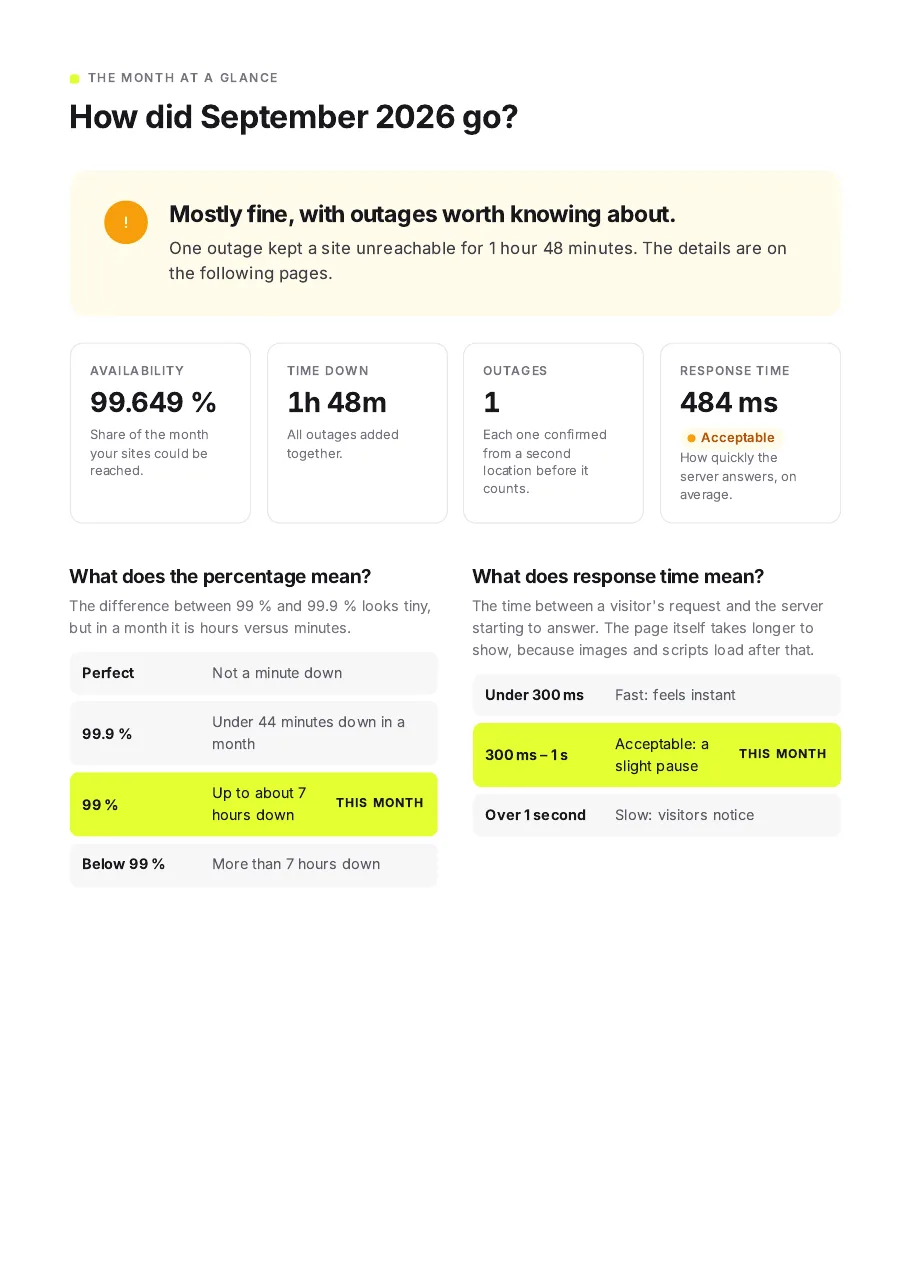
- Mesec na hitro. En stavek, ki povzame mesec ("Ves mesec je vse delovalo.", "Večinoma v redu, z izpadi, ki jih je vredno poznati.") in štiri številke: razpoložljivost, čas nedosegljivosti, izpadi in odzivni čas. Pod njimi dve lestvici pokažeta, kam se mesec uvršča: kaj 99 % in 99,9 % pomenita v urah in minutah ter kaj velja za hiter ali počasen strežnik.
- Stran za stranjo. Za vsak monitor razpoložljivost in odzivni čas po dnevih: vsak kvadratek je en dan, zelen brez izpada, oranžen s kratkim in rdeč z izpadom, dolgim uro ali več. Opombe, ki ste jih dodali na časovnico, se tu pokažejo kot oštevilčene oznake nad svojim dnem.
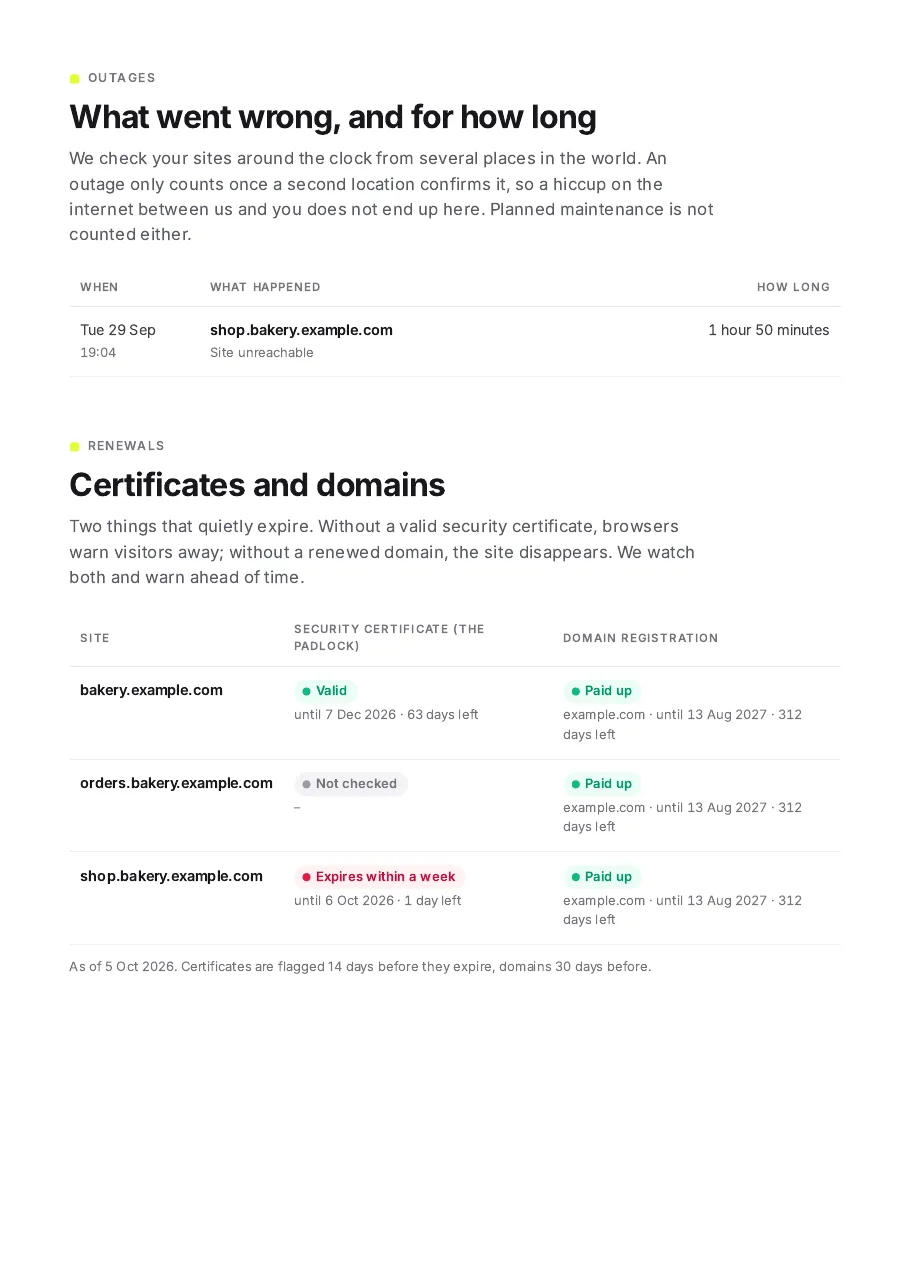
- Izpadi. Kdaj se je vsak izpad začel, kaj se je zgodilo, kako dolgo je trajal in, če ste ga zapisali, njegov vzrok.
- Certifikati in domene. Varnostni certifikat in registracija domene za vsako stran, z datumom poteka in številom preostalih dni.
Primer
Poročilo za stranko s tremi stranmi, za september. Mesec na hitro:
Izpadi, certifikati in domene:
Kaj se šteje
Številke v poročilu so enake kot povsod drugod v PulseKeeperju:
- Štejejo samo potrjeni izpadi. Neuspelo preverjanje, ki ga druga lokacija ni potrdila, nikoli ne pride v poročilo. Glejte kako zaznavamo izpade.
- Okna vzdrževanja so izvzeta. Načrtovano delo ni izpad in ne zniža razpoložljivosti. Glejte okna vzdrževanja.
- Odzivni čas je odgovor strežnika, ne čas nalaganja celotne strani. Hitrost nalaganja strani iz Google PageSpeeda je druga meritev in je v poročilu ni.
Dodajanje konteksta: vzroki in opombe
Poročilo pokaže, kaj se je zgodilo. Z dvema stvarema lahko stranki poveste še, zakaj.
Vzrok izpada
Na zavihku Incidenti monitorja odprite potrjen incident in kliknite Dodaj vzrok. Napišite kratek stavek, do 280 znakov, na primer "izpad pri ponudniku gostovanja, odpravljen na njihovi strani".
- Vzrok se pokaže ob izpadu v poročilu in v portalu za stranke kot Vzrok: ….
- Odkljukajte Pokaži v poročilu za stranko, če naj ostane samo za vašo ekipo. Pozneje ga lahko kadar koli preklopite z V poročilu za stranko / Samo interno pod vzrokom.
- Napišete ga lahko, medtem ko izpad še traja, in ga kadar koli spremenite. Če besedilo izbrišete, je vzrok odstranjen.
- Dodajanje ali sprememba vzroka ne pošlje obvestila in incidenta ne spremeni.
Opomba: Vzrok, zapisan po nastanku poročila, v to poročilo ni dodan. Za pretekli mesec lahko poročilo ustvarite znova na zaslonu Stranke (glejte spodaj).
Opombe na časovnici
Na zavihku Analitika lahko dodate opombo ob določenem času, na primer "selitev na nov strežnik". Na grafu odzivnega časa se pokaže kot oštevilčena črta, z označenim V poročilu (privzeto) pa v poročilu kot oštevilčena oznaka, s seznamom opomb pod grafom.
Tam se lahko pojavijo tudi deployi iz spremljanja deployev, a samo tisti, ki jih vklopite z V poročilu: vaša zgodovina commitov ostane vaša, razen če se odločite deploy deliti.
Kdaj se poročila pošiljajo
Zjutraj 1. v mesecu za vsako stranko z vsaj enim monitorjem ustvarimo poročilo za pretekli mesec in ga kot prilogo pošljemo vsem, ki imajo dostop do portala te stranke.
Za nastavitev odprite Stranke, kliknite Upravljaj ob stranki in dodajte ljudi, ki naj ga prejemajo. Pod Mesečna poročila lahko tudi:
- poročilo za pretekli mesec ustvarite takoj z Ustvari poročilo za …, na primer po dodajanju vzroka. Poročilo za mesec, ki že obstaja, se zamenja;
- prenesete katero koli od zadnjih 12 poročil in vidite, ali je bilo posamezno poslano po e-pošti.
Vaše stranke ista poročila najdejo v portalu za stranke pod Mesečna poročila. Poročilo je datoteka: po nastanku se ne spreminja, zato so številke, ki jih stranka vidi decembra, enake tistim, ki jih je dobila septembra.
Jezik
Vsaka stranka ima svoj jezik, nastavljen pod Jezik v istem panelu. Poročilo in e-pošta, s katero pride, sta v tem jeziku, z datumi in številkami v njegovi obliki (99,649 % v slovenščini).
Izvoz v CSV
Za lastno evidenco ali za prilepitev v račun ali mesečni povzetek lahko iste dogodke prenesete kot preglednico: odprite tarčo, kliknite Poročilo in nato CSV ob mesecu. Če ima tarča več monitorjev, najprej označite Samo …, da izvozite samo tistega, ki ga gledate.
Datoteka ima eno vrstico na dogodek, v časovnem zaporedju:
| Vrsta | Kaj vsebuje |
|---|---|
| Incident | Začetek, konec, trajanje v minutah, monitor, kaj se je zgodilo, resnost, ali je razrešen, in vzrok, če je označen za poročilo stranki |
| Opomba | Kdaj in opomba, če je označena z V poročilu |
| Deploy | Kdaj, vrstica o posodobitvi iz poročila, sporočilo commita, commit, veja in avtor, če je deploy označen z V poročilu |
Vsebuje točno to, kar gre v poročilo za tisti mesec, in nič več: sumi izpadov, interni vzroki ter opombe ali deployi, ki niso označeni za poročilo, ostanejo zunaj. Časi so v časovnem pasu vaše ekipe, z zamikom, zato jih preglednica ne prebere kot UTC.
Izvoz v CSV je del vsakega plačljivega paketa, od paketa Pro naprej.
Nasvet: Če Excel vse prikaže v enem stolpcu, uporabite Data → From Text/CSV in kot ločilo izberite vejico.
Poročilo za eno tarčo
Poročilo lahko prenesete tudi za posamezno tarčo, brez stranke: odprite tarčo in na vrhu kliknite Poročilo. Izberite mesec (tekoči mesec je prikazan do zdaj), in če ima tarča več monitorjev, označite Samo …, da poročate samo o tistem, ki ga gledate.
Nazaj lahko greste do 12 mesecev, kolikor zgodovine hrani vaš paket. To poročilo se ne shrani in ne pošlje po e-pošti: ustvari se, ko ga zahtevate, da ga pošljete naprej sami.